① 语言和区域
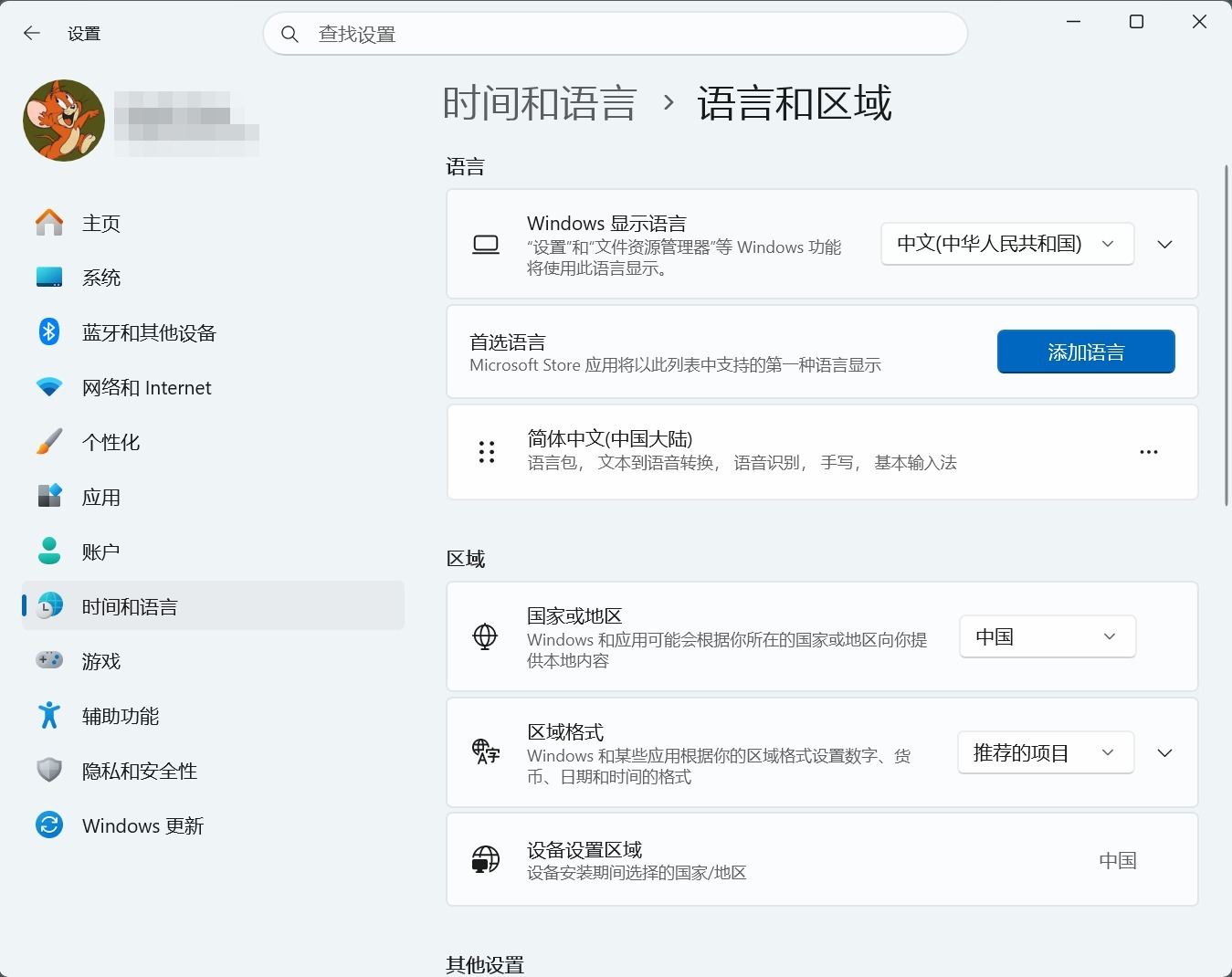
打开 设置 → 时间和语言 → 语言和区域。图里系统只有简体中文,所以英语语音还没装。
纯浏览器英语阅读器:AI 生成的 JSON 文章,逐句朗读、逐词查义、听力遮挡。无后端、无安装、断网可用。
http://u32-english-reader.u32.cn/ → 顶部「载入」→ 复制 AI 提示词发给任意 AI → 把返回的 JSON 粘贴回来,点「载入」。也可以直接把 .json 文件拖到页面上。index.html 同样可用)。.json 文件拖到页面任意位置。适合配合本地 HTTP 服务使用:阅读页地址后加 ?src=<JSON 的 URL>,页面会自动 fetch 并载入,失败只在页内提示、不白屏。注意 src 必须是同源绝对 URL;同名文件重复载入可能命中浏览器缓存,可在 URL 后加 ?t=<时间戳> 绕过。
完整规范和可直接复制的 AI 提示词见 schema.md。最小结构:
{
  "title": "文章标题",
  "sentences": [
    { "en": "English sentence.", "zh": "中文翻译。",
      "words": { "english": { "zh": "英文的", "pos": "adj.", "ipa": "/ˈɪŋɡlɪʃ/" } } }
  ]
}
examples/demo.json。按 空格 朗读当前句,朗读进行到哪个词,哪个词就高亮。
顶栏「自动」开关:打开后每翻到一句就自动朗读,适合连续听读。状态会记住。
顶栏「译文」开关:控制当前句中文翻译的显示与隐藏。
顶栏「遮挡」开关:用磨玻璃盖住英文原文,译文不受影响。先看中文回想英文,再点开验证,做听力/回译训练。状态自动记住。
点击正文任意单词:立即发音,同时弹出词卡,含上下文义项、词性、音标和重听按钮。词表里没收录的词也能发音,只提示「无释义」,不会崩。
顶栏「音色」弹层里选系统英语语音、拖动语速(0.5×–2.0×)。↑ ↓ 也能调语速(每次 0.1×,带状态提示)。设置自动记住,下次打开沿用。
读到第几句、遮挡/译文/自动开关、音色、语速都存在浏览器 localStorage 里,刷新和重开浏览器都恢复。
浏览器控制台(F12)默认输出 [LIGHT] 日志,覆盖状态恢复、音色选择、按键与错误,排查问题直接看它。
| 按键 | 作用 |
|---|---|
| → | 下一句 |
| ← | 上一句 |
| ↑ | 语速 +0.1×(上限 2.0×) |
| ↓ | 语速 −0.1×(下限 0.5×) |
| 空格 | 朗读当前句(长按不会重复触发) |
| Esc | 依次关闭:载入面板 → 音色弹层 → 词卡 |
| Enter / 空格(词卡上的词获得焦点时) | 打开该词的词卡 |
网页朗读用的是浏览器向系统要来的语音,不同浏览器默认情况不一样,但症状都一样:慢,或者干脆没声。
| 浏览器 | 默认语音情况 | 症状 |
|---|---|---|
| Edge | 默认带 Online (Natural) 在线语音,每次朗读都要联网请求微软服务器 | 点播放后半天才出声;断网直接没声音 |
| Chrome | 只有内置的「Google 普通话/英语」语音,走谷歌服务器,中国国内通常根本连不上 | 选它朗读直接无声或报错;音色列表里几乎没有本地英语音色 |
Microsoft Mark / Zira / David(en-US,名字里没有 Online),朗读就不走网络——Edge 里摆脱在线延迟,Chrome 里从「完全没声」变成正常朗读。Microsoft Mark - English (United States) · en-US(男声,推荐),或 Zira(女声)、David。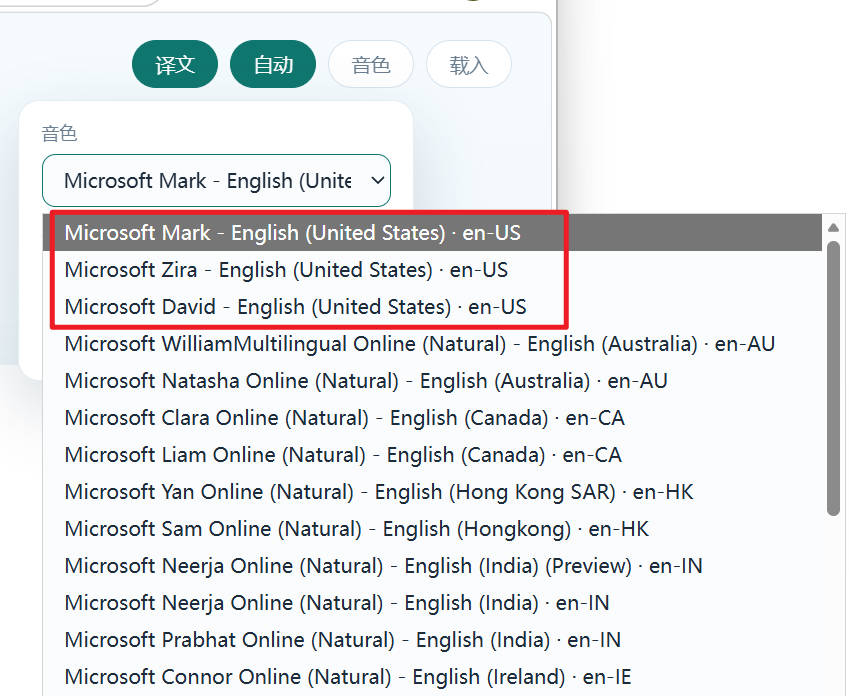
en-US,断网也能读。
打开 设置 → 时间和语言 → 语言和区域。图里系统只有简体中文,所以英语语音还没装。
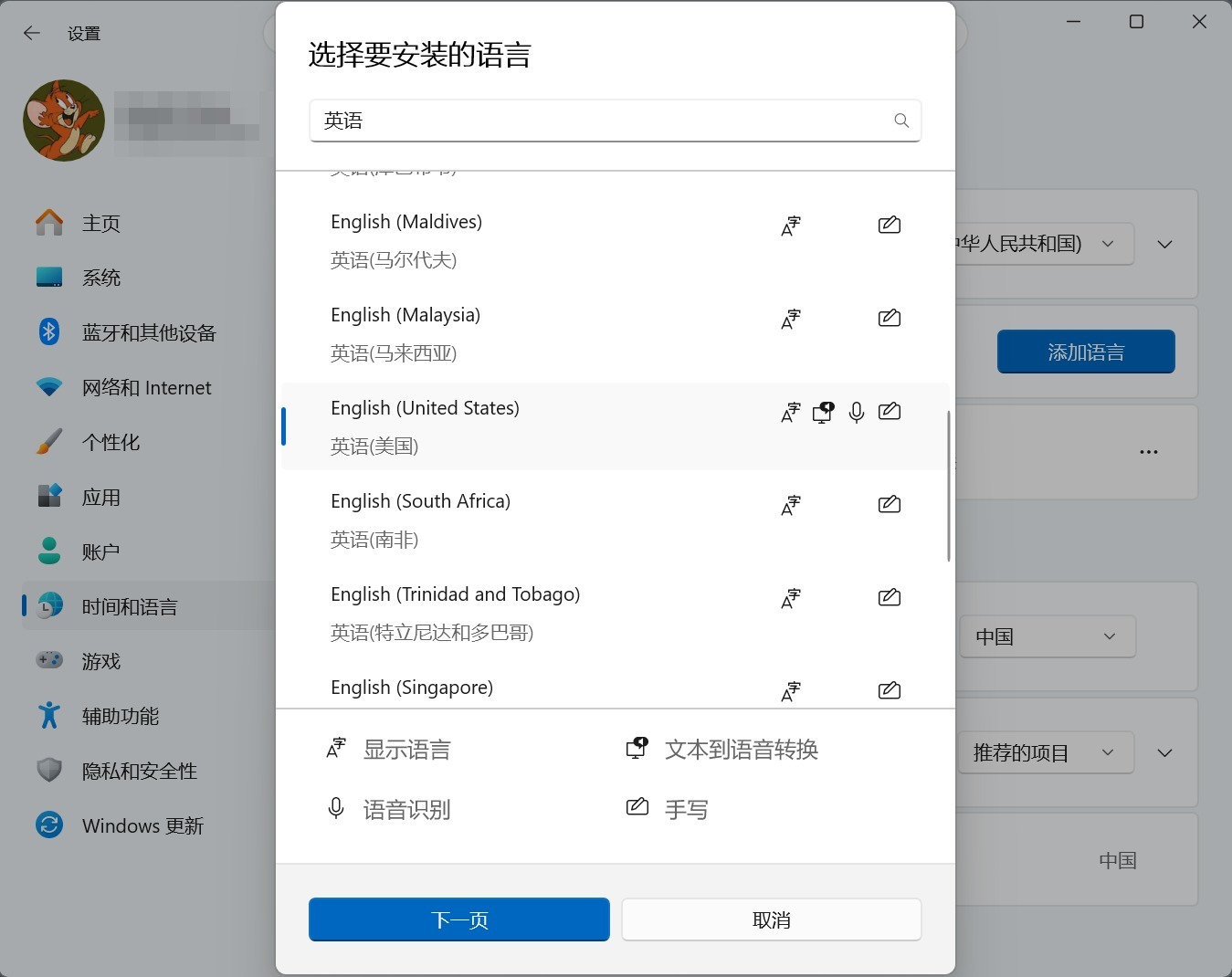
点「添加语言」→ 搜 English → 选 English (United States) → 下一步。
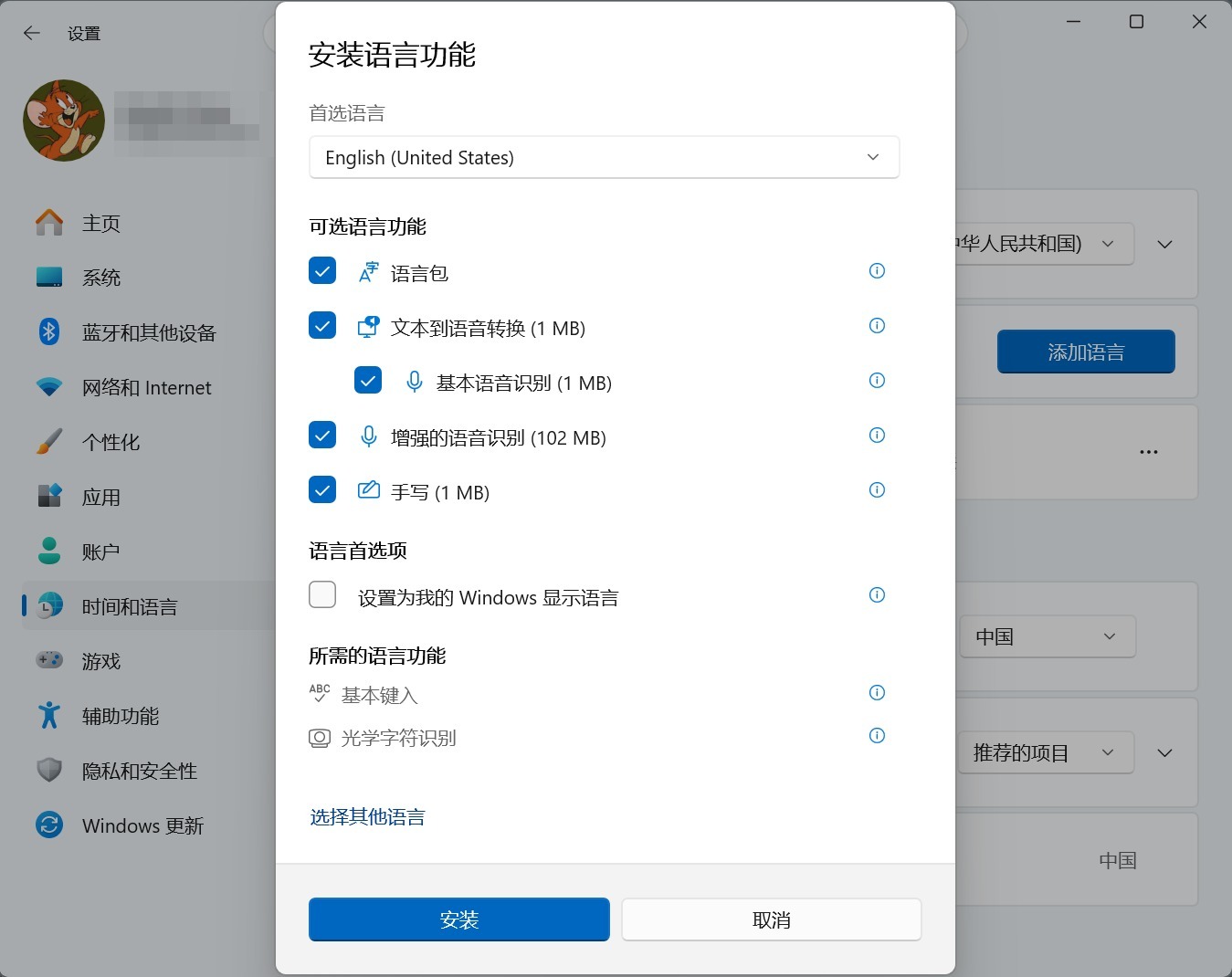
勾 语言包 + 文本到语音。语音识别、手写不需要可取消;别勾「设为显示语言」。
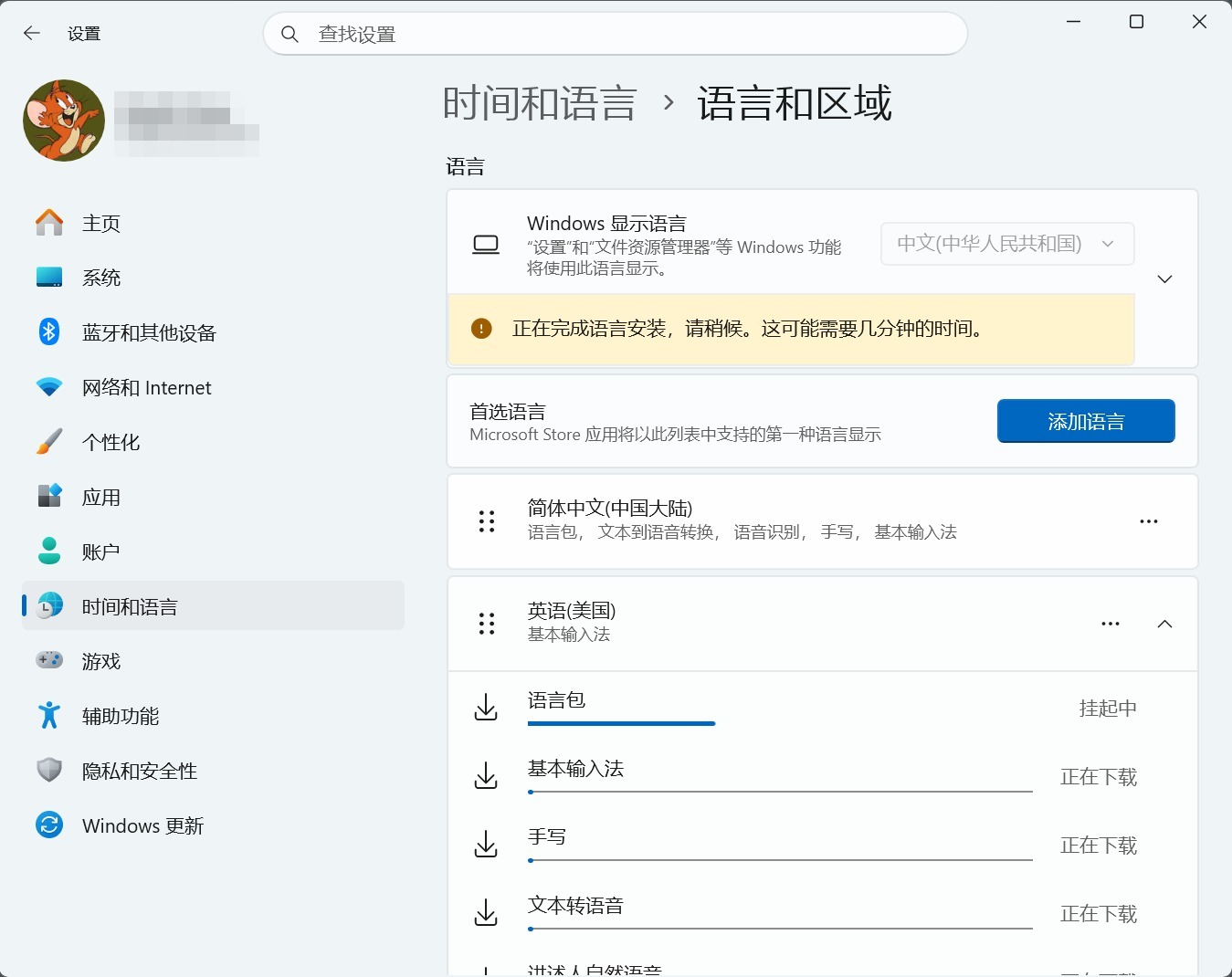
点「安装」,等进度走完。之后关闭并重开 Chrome / Edge,再打开页面音色列表。
它们正是慢的来源,断网还会直接没声音。
Online (Natural),延迟不可控,不建议用。Microsoft Mark。体感差异:Edge 在线音色点下播放后有「等一下」的首字延迟,本地音色几乎立刻起声;Chrome 装好语音包前选 Google 语音是完全无声,装好后选 Mark / Zira 立刻有声。
示例数据是兜底显示。点顶部「载入」,粘贴你自己的 JSON 或选择 .json 文件后点「载入」即可覆盖;也可以把 .json 直接拖到页面上。
按顺序检查:顶层必须有 title 和 sentences 数组;每个 sentence 必须有 en 字符串;words 的键必须是小写词形;粘贴的内容不能带 markdown 代码块标记(```json)。对照 schema.md 逐条核对。
分浏览器看:Chrome 默认的 Google 语音在国内通常连不上,选它必无声——按上方「从零安装英语语音」装本地语音包后改选 Mark / Zira。Edge 无声则多半是选了 Online 音色且断网,或系统没装英语语音包。装完记得重启浏览器。另外检查系统音量和标签页是否被静音(标签页右键 → 取消静音)。
当前选的是 Online 在线音色,每次朗读都要联网请求。换成本地音色(Mark / Zira / David)即可,见上方「离线语音」一节。
焦点不在正文上。常见于刚点过按钮或输入框:点一下页面空白处再按。载入面板打开时快捷键也会被忽略,先 Esc 关闭。详见「快捷键」一节的失效场景说明。
设置存在浏览器 localStorage。隐私/无痕模式、或浏览器设置了「关闭时清除站点数据」会导致记不住;换浏览器或换设备也不会同步。用正常窗口打开即可。
该词不在文章的 words 词表里。发音始终可用;要出释义,让 AI 生成 JSON 时把这个词补进对应句子的 words 映射,键用小写词形。
句子的切分由 JSON 决定。生成时在提示词里要求 AI 按自然句切分,别把整段塞进一个 en。已经生成的文件也可以手动把长句拆成多条 sentence。
?src= 自动载入没生效?检查三点:src 必须是绝对 URL;必须与页面同源(跨域会被浏览器拦);同名文件可能命中缓存,在 src 的 URL 后加 ?t=<时间戳> 试试。失败时页面会提示,不会白屏。
完整规范 + AI 提示词模板见 schema.md。核心约束:
title(字符串)+ sentences(数组,必填)en(英文句,必填)、zh(中文翻译)、words(生词表)words 结构:"小写词形": { "zh": "义项", "pos": "词性", "ipa": "音标" }examples/demo.json;页面内置的同份数据在 assets/demo.js轻读 · LIGHT — 纯浏览器英语阅读器 · MIT License · 语音文档依据 Microsoft 支持文档 Appendix A (英语本地 TTS:David、Mark 男声,Zira 女声)
点击空白处或按 Esc 关闭